

中間車の錬成
さて、中間車をまた同じ手順で作ってもいいのですが、ここは少し楽をしてみましょう。
まず、先頭車のファイルをコピペして、名前を変更しておきます。
そして、コピペしたファイルを開きます。
そしたら、台車を非表示にして、車体の前部分を削除します。
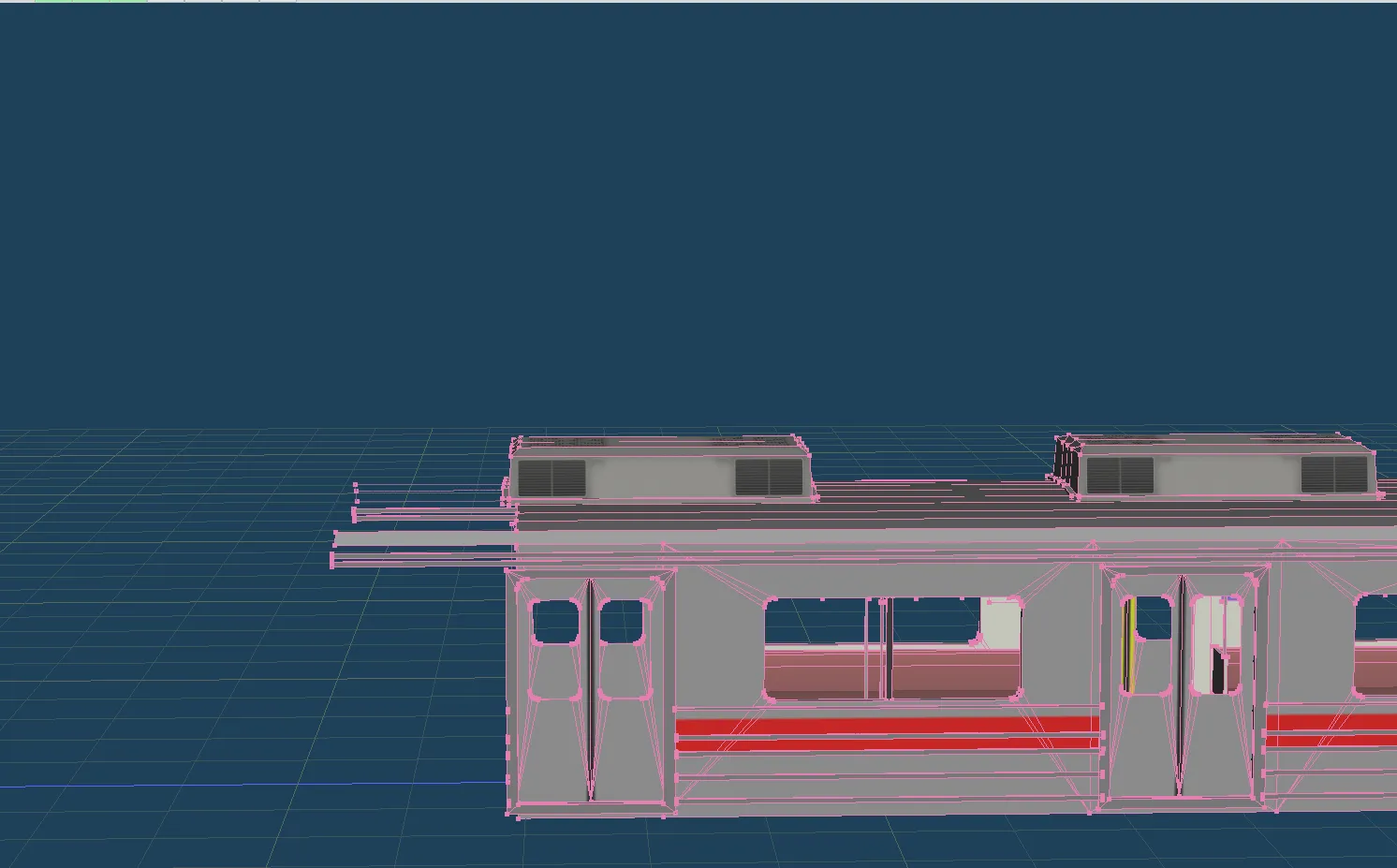 こんな感じで出来たら、後ろの部分を選択して、鏡像生成してやります。すると…
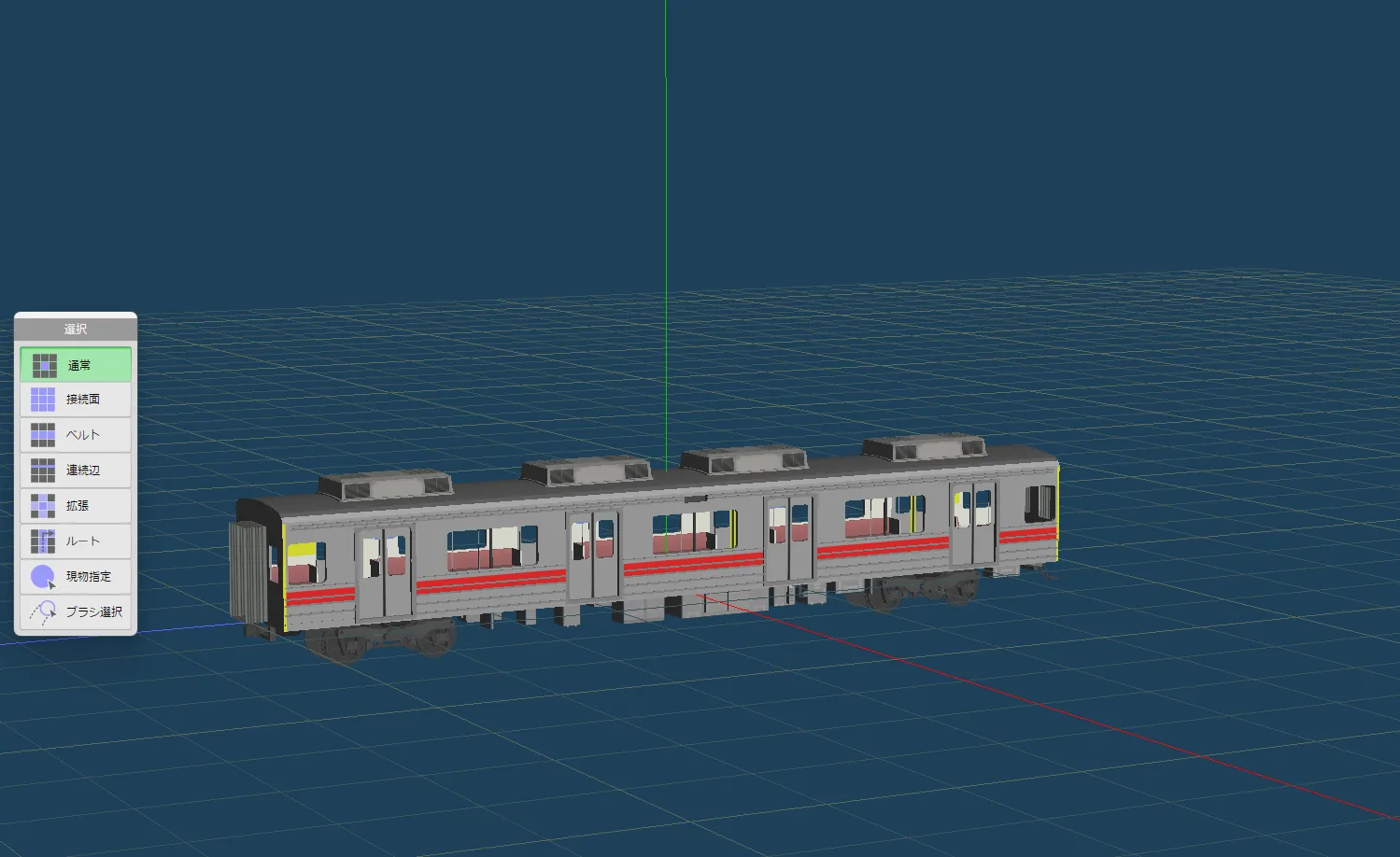 このように中間車ができます!あとは諸々微調整して、完成です。
出力&リソパ化(MTR3の場合)
では出力しましょう。リテクスチャと同じ方法でobj出力します。このとき、オブジェクト名、objファイル名、テクスチャファイル名をすべて半角英数字小文字にします。
こうしないと、マイクラに表示されません。
(ここから先はMTR3でのやり方です。MTR4の方は適当に読み飛ばしてね。)
出力が出来たら、MTRとNTEが入っているマイクラを立ち上げワールドに入り、リソースパックエディタというアイテムを取り出します。
そして右クリックするとこんな画面が開きます。
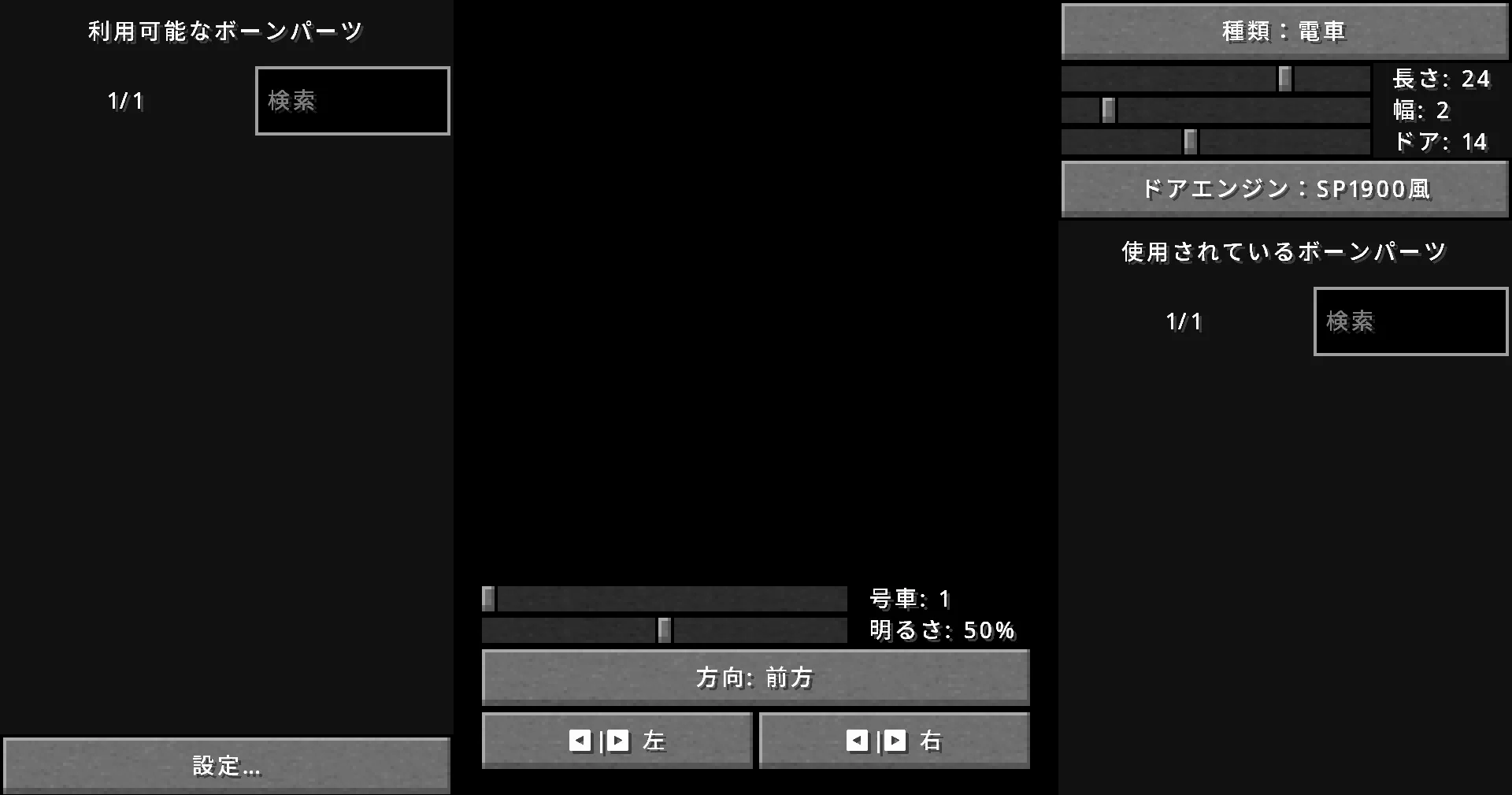 設定を押して、Blockbenchファイルのところにobjモデル、テクスチャのところに適当なテクスチャを入れます。
そして、IDと名前を設定します。
設定し終わったら完了を押し、各種設定を行っていきます。まずは利用可能なボーンパーツから、オブジェクトを挿入しましょう。
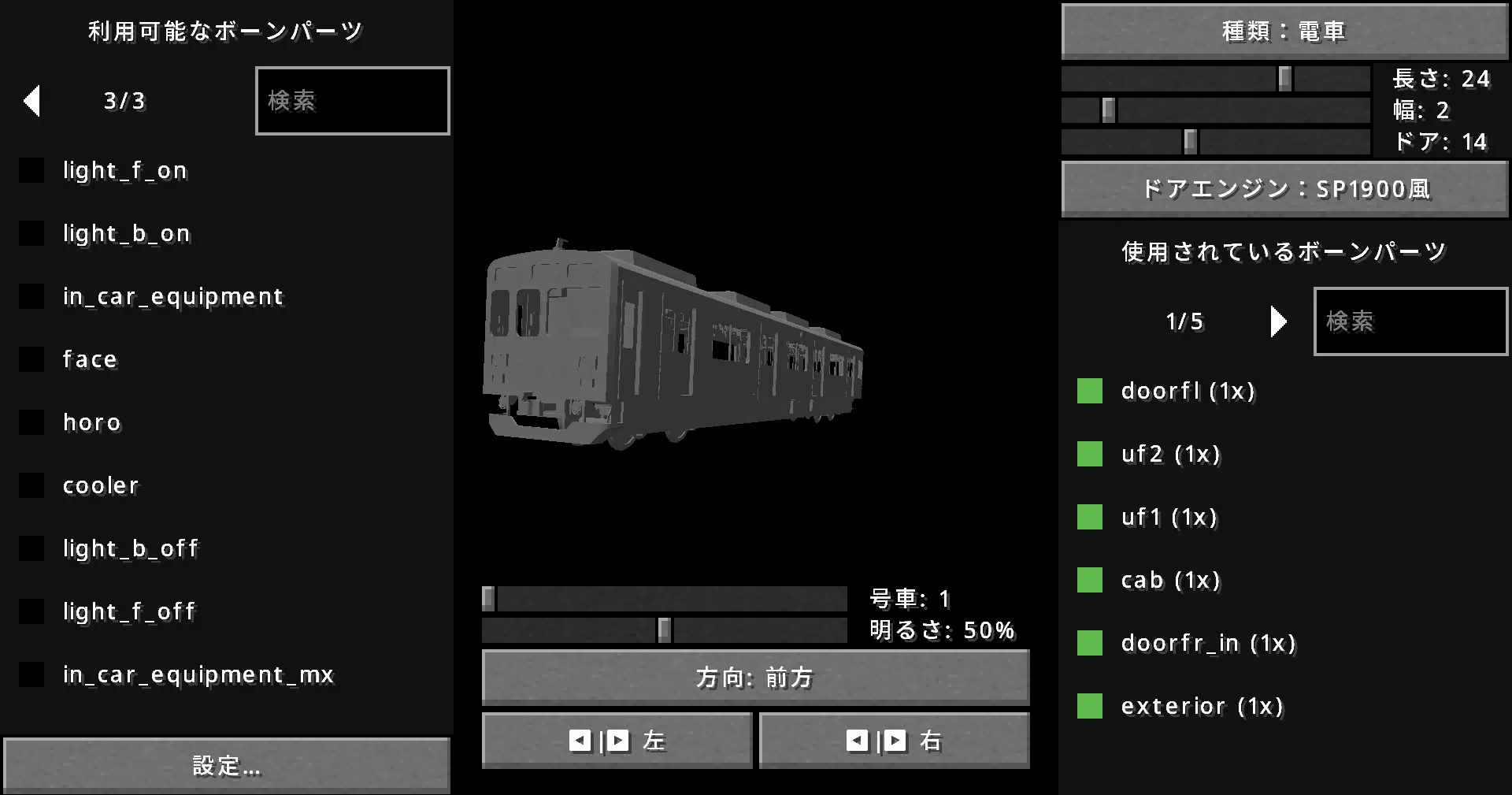
テクスチャが表示されていませんが、仕様ですのでお気になさらず。
そしたら、使用されているボーンパーツの適当なオブジェクトにマウスカーソルを合わせると、ゴミ箱と鉛筆のアイコンが表示されます。
ゴミ箱で削除、鉛筆で編集です。
鉛筆アイコンをクリックすると、このような画面が表示されます。
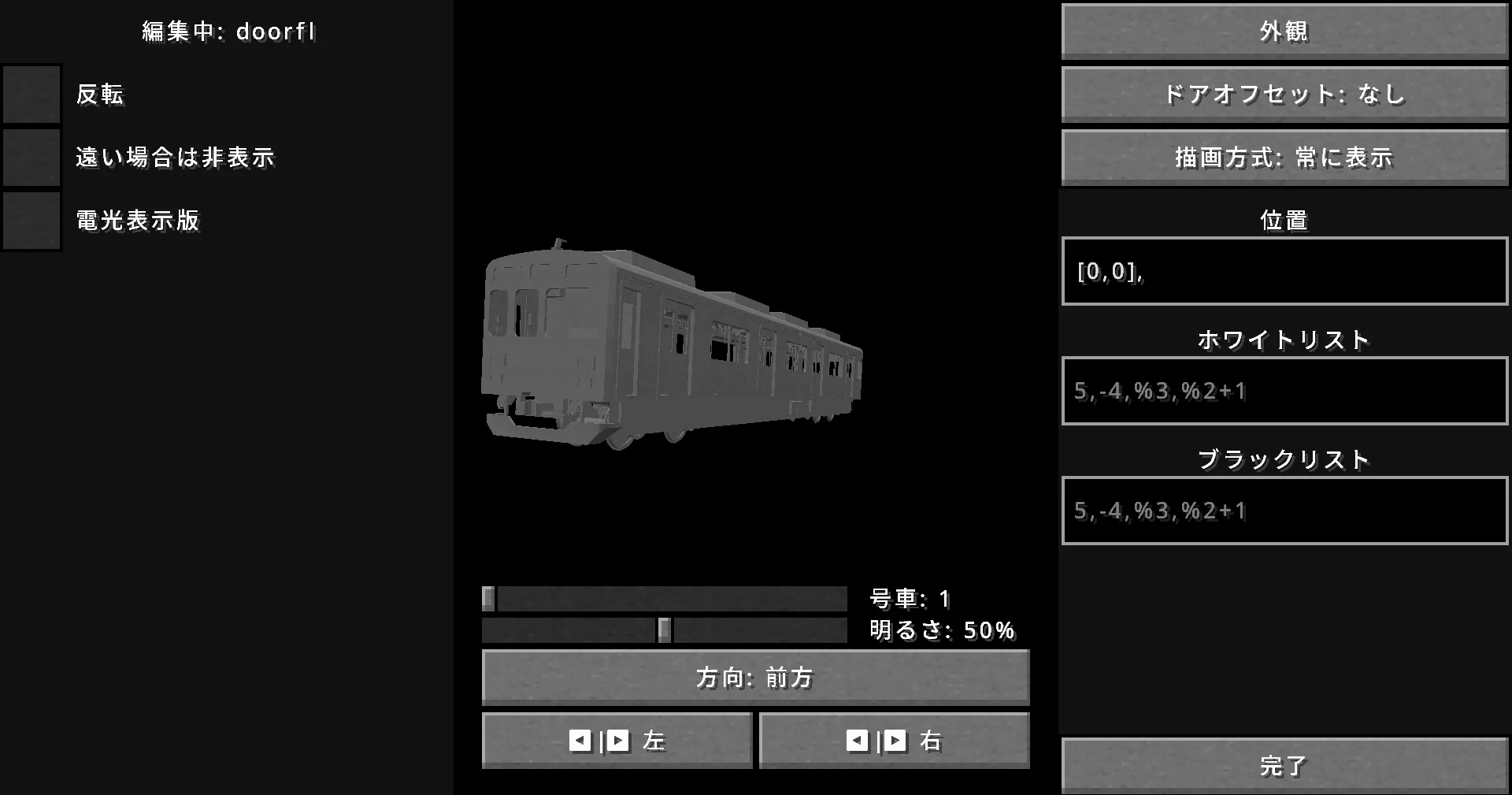 ここでドアが動くかどうか、内装を光らせるかどうか、などの設定を行います。
外観のところをクリックすると、オブジェクトを光らせたり、透明にさせたり出来ます。
ドアオフセットをクリックすると、ドアの設定が出来ます。
描画方式のところは、その名の通りです。車側灯などもここで作れます。
これらを使って設定していきましょう。
あと、オブジェクトを追加する画面で、長さの調整、ドアの開く大きさ、ドアの開き方などを設定することも出来ます。参考までに。
設定が完了したら出力します。
そして出来たリソパを取り出し、適当なところで解凍します。そして、中身を開き、assets/mtr/[車両の名前]まで移動します。
すると、bbmodelファイル、jsonファイル、画像ファイルが表示されます。
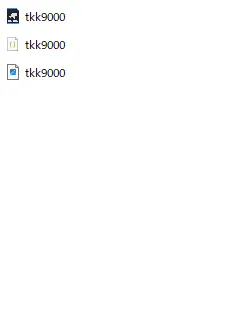 jsonファイル以外を削除し、さっき作ったobjファイルとテクスチャファイルをすべて入れます。
そして、assets/mtrにある、mtr_custom_resoce.jsonを開きます。
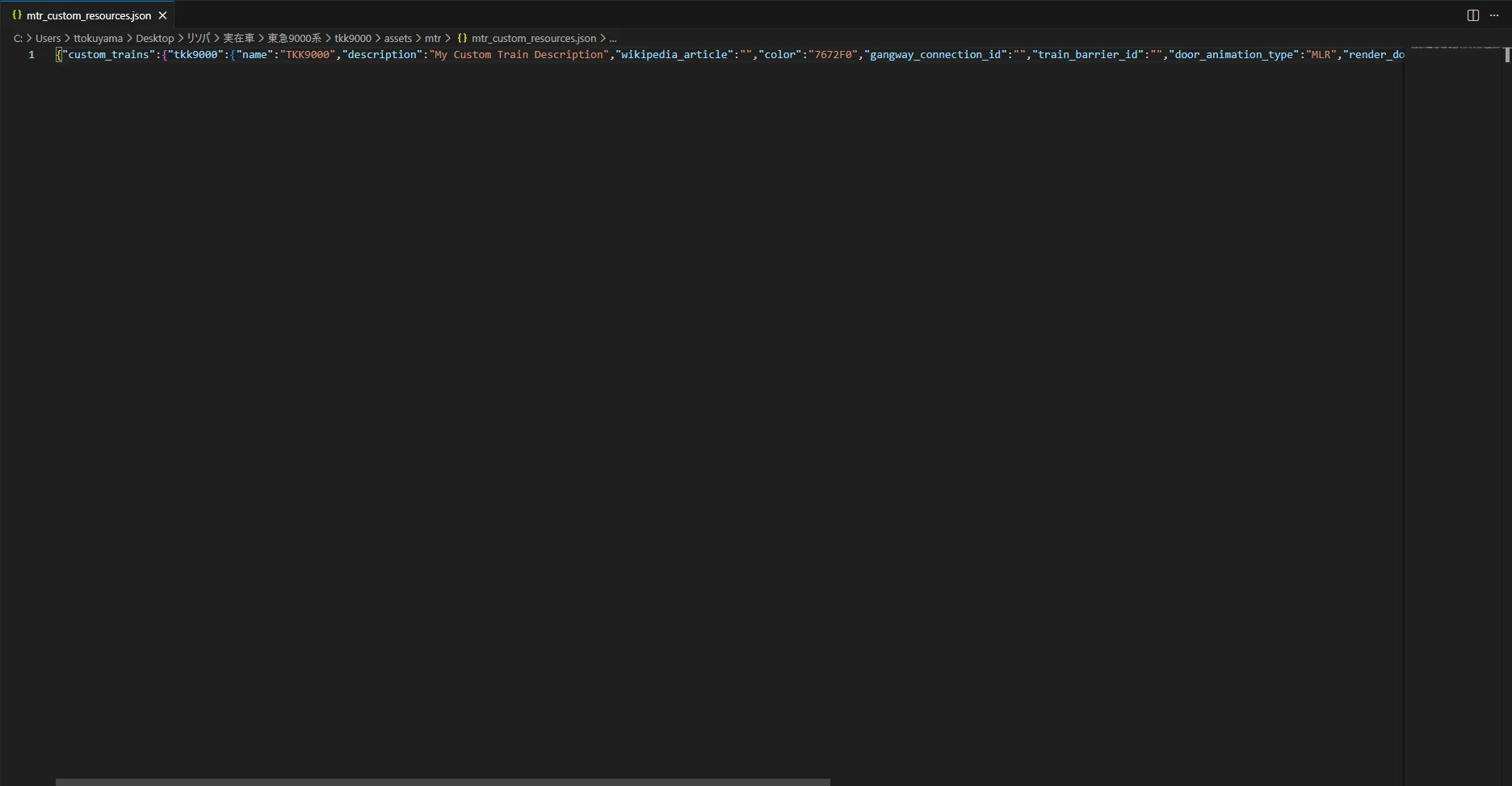 このようにわけわからん状態になっているので、shift+alt+Fで整形します。
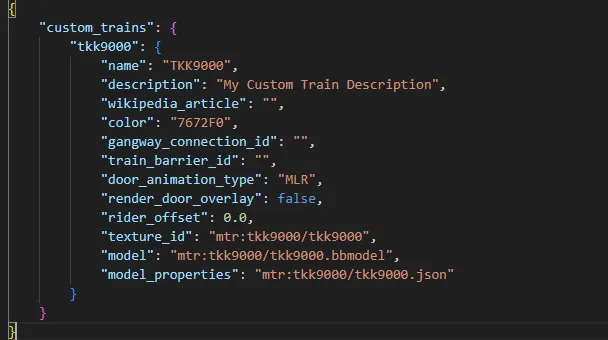 見覚えのある形になりましたね。こうなったら、modelファイルのmtr:車両名/ 以降の文字列を、objファイルの名前(拡張子あり)にします。
なお、複数の車両を表示させたい場合は、NTEの公式HP(https://www.zbx1425.cn/nautilus/mtr-nte/ )を参照してください。
見覚えのある形になりましたね。こうなったら、modelファイルのmtr:車両名/ 以降の文字列を、objファイルの名前(拡張子あり)にします。
なお、複数の車両を表示させたい場合は、NTEの公式HP(https://www.zbx1425.cn/nautilus/mtr-nte/ )を参照してください。
そしたら保存して、マイクラに読み込ませてみましょう。
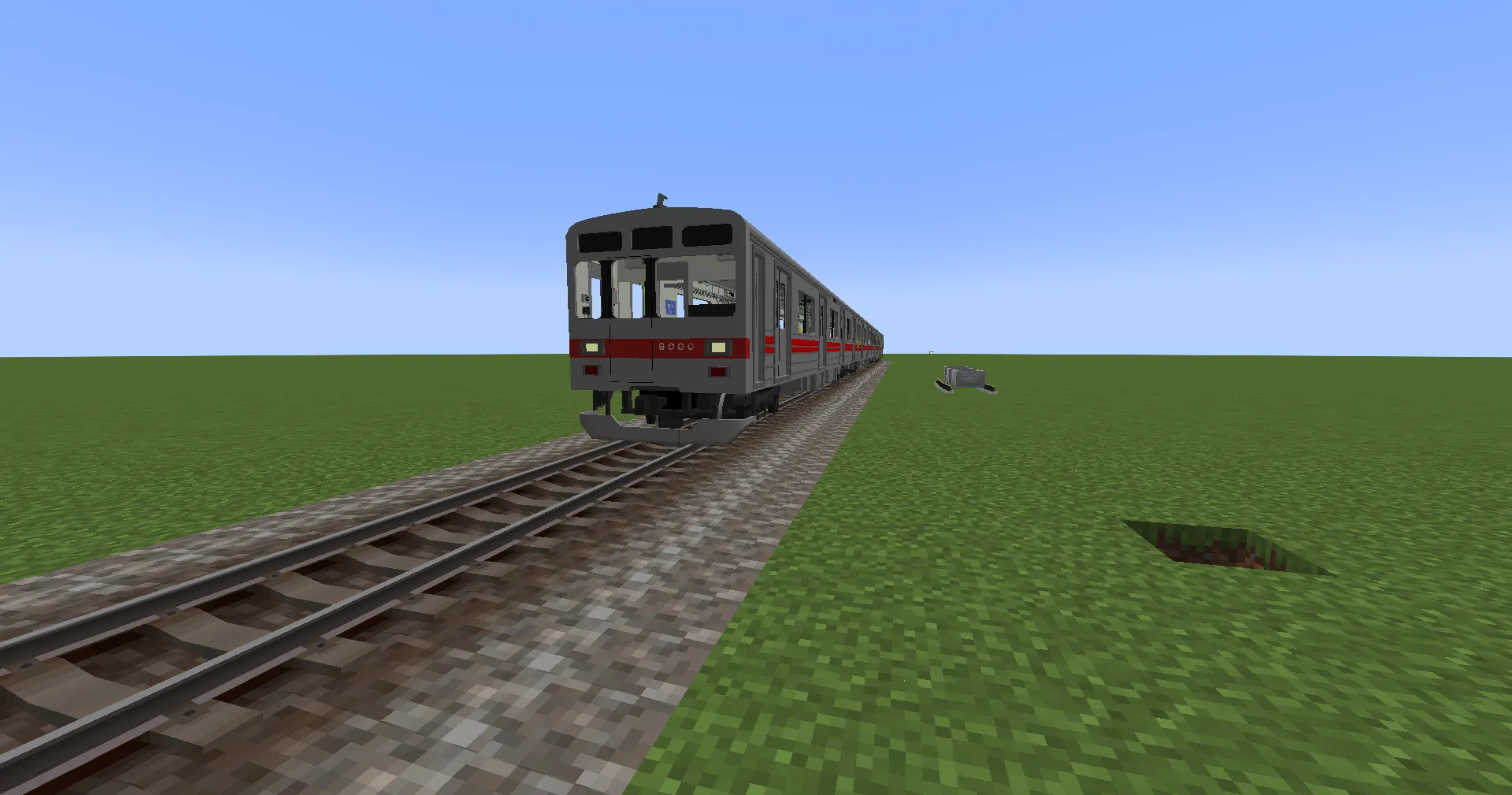 表示されたら完成です。
リソパ化(MTR4の場合)
まず、マイクラを起動し、ワールドを起動。
鉄道ダッシュボードを起動し、「リソースパックの作成」をクリックします。するとブラウザが立ち上がり、こんな画面が出ます。
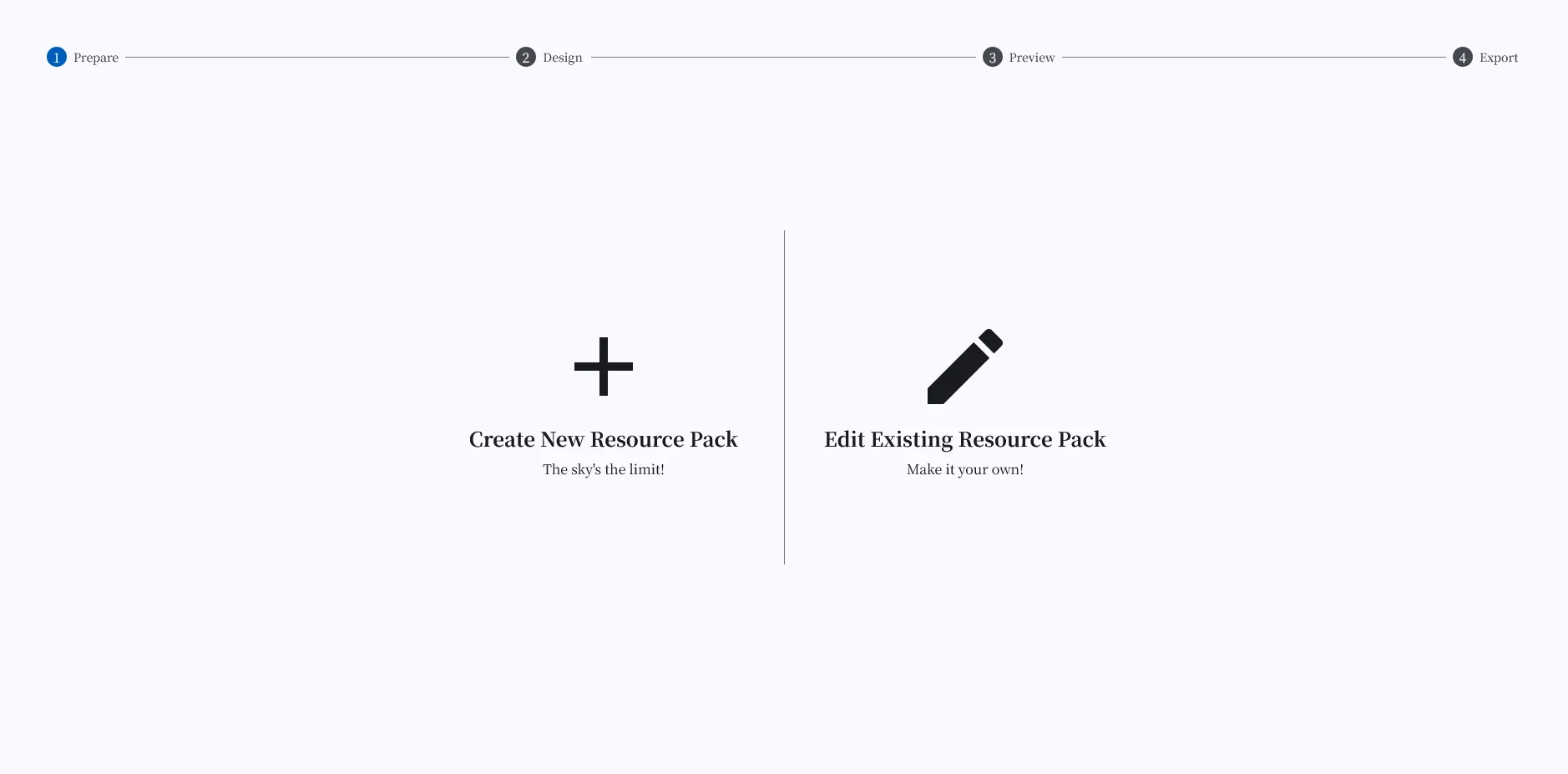 Create New Resoce Packをクリックしてください。
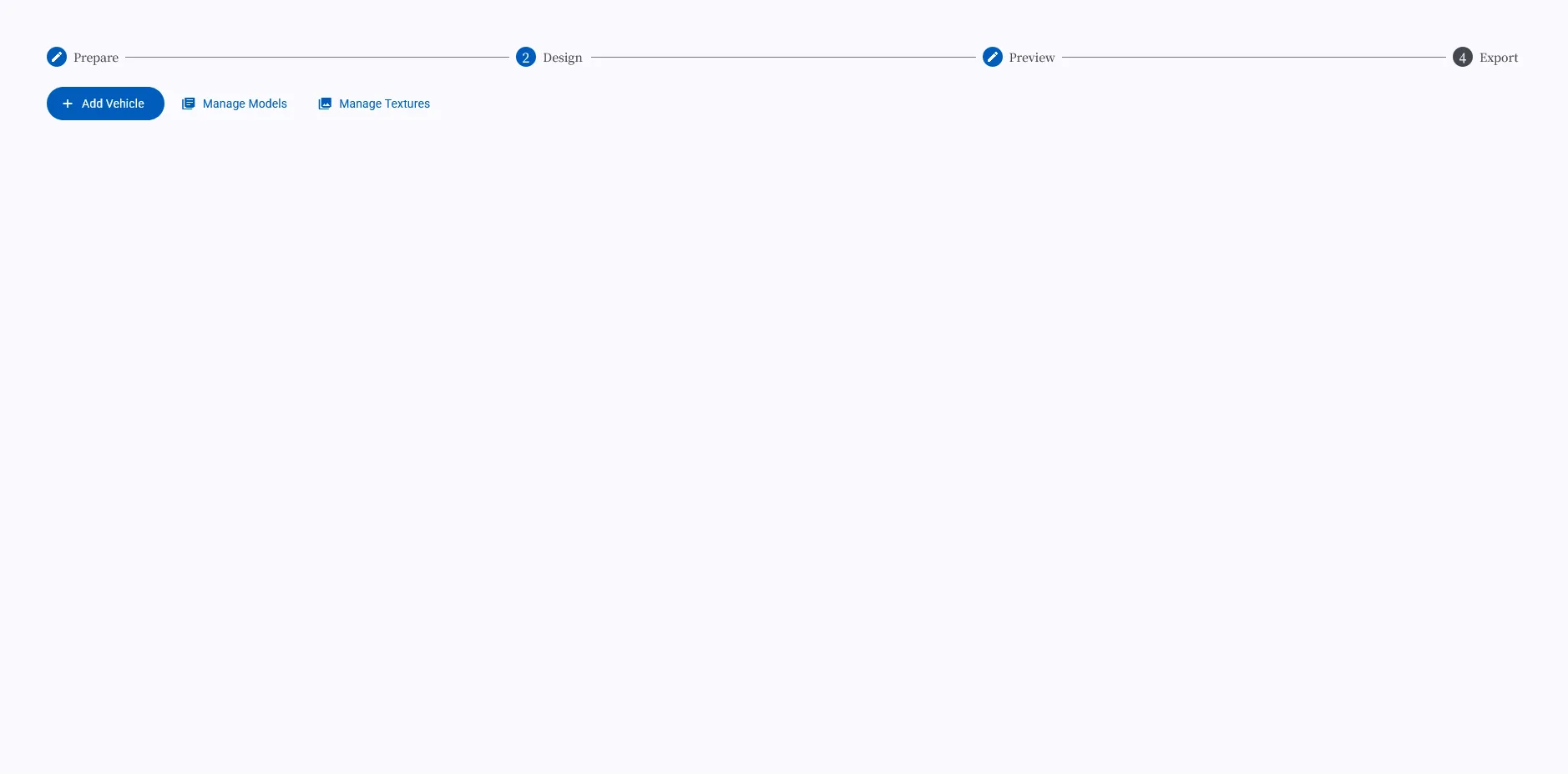 また画面が現れましたね。ここでリソースパックの作成を行います。
Add Vehicleをクリックしてください。
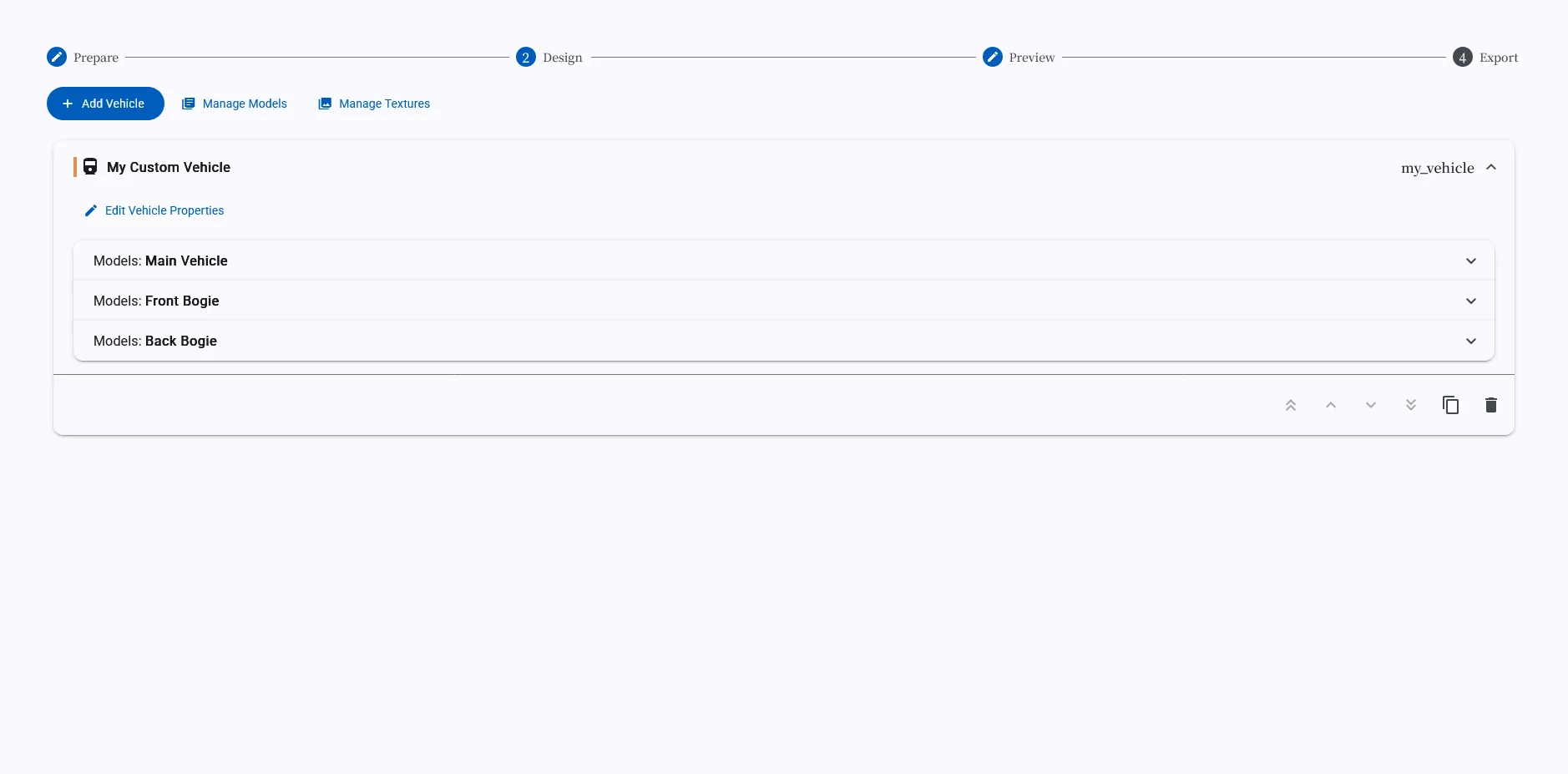 こんな感じの画面が出てきます。色々弄る前に、ファイルを追加しておきましょうか。
ファイルはManage Modelsと、Manage Texturesで追加出来ます。
そしたら、Edit Vehicle Propertiesをクリックして、諸々設定していきます。
IDは車両のID、nameは車両の名前、Descriptionは車両の説明、Lengthは車両の長さ、Widthは車両の幅、ganagwayとBarrierは貫通路の設定、Bogie Positionは台車の位置、Soundは音の設定です。
一通り設定し終えたら、オブジェクトの設定をしていきます。
Main Vehicleをクリックすると、Add Modelと出てきます。これをクリックすると、このような画面が出ます。
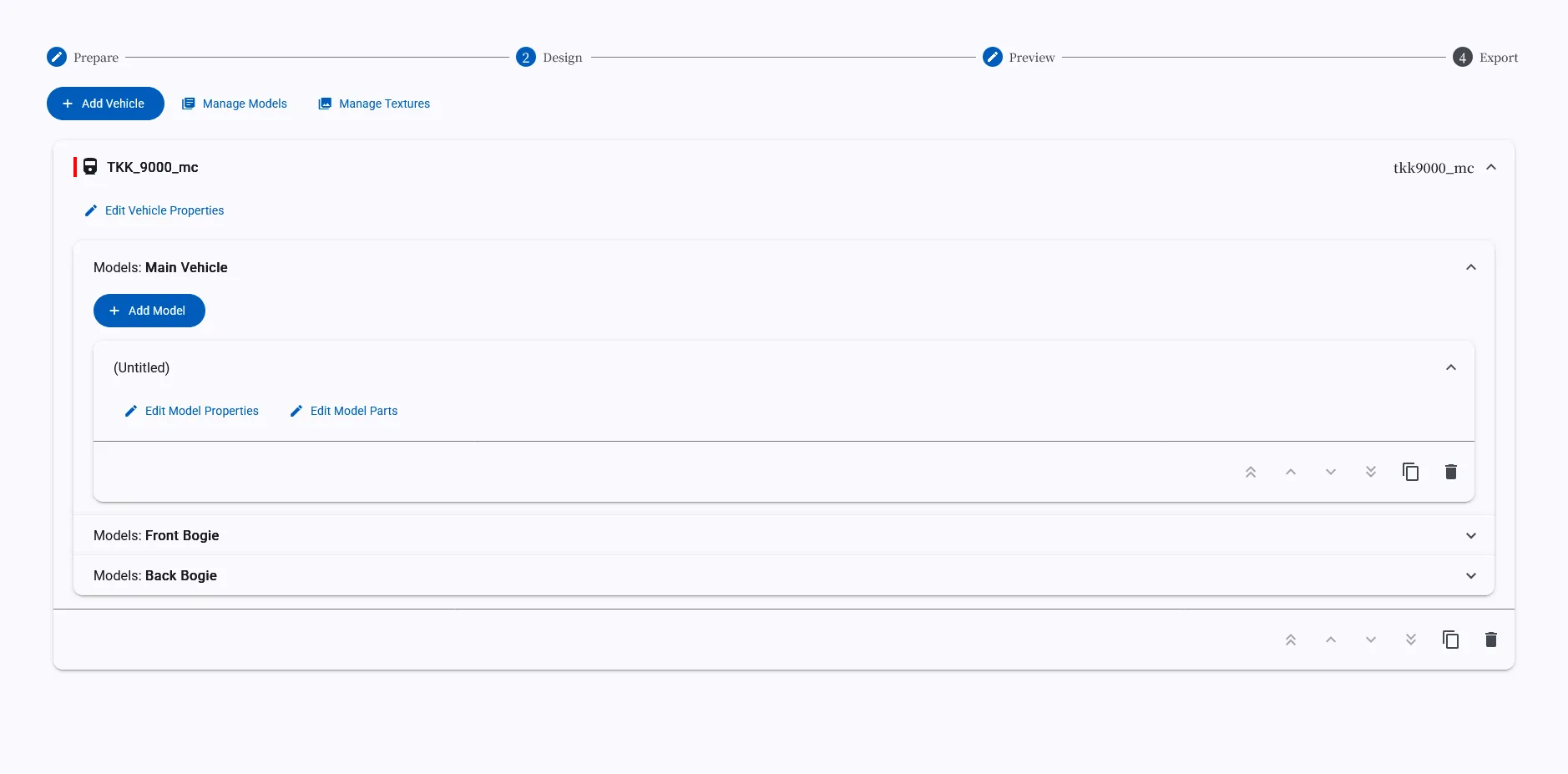 Edit Model Propertiesでモデルファイルとテクスチャの指定、Edit Model Partsでオブジェクトの設定です。
モデルファイルの指定のところは、flip Vのチェックを外しておきましょう。
モデルファイルが指定出来たら、オブジェクトを指定していきましょう。
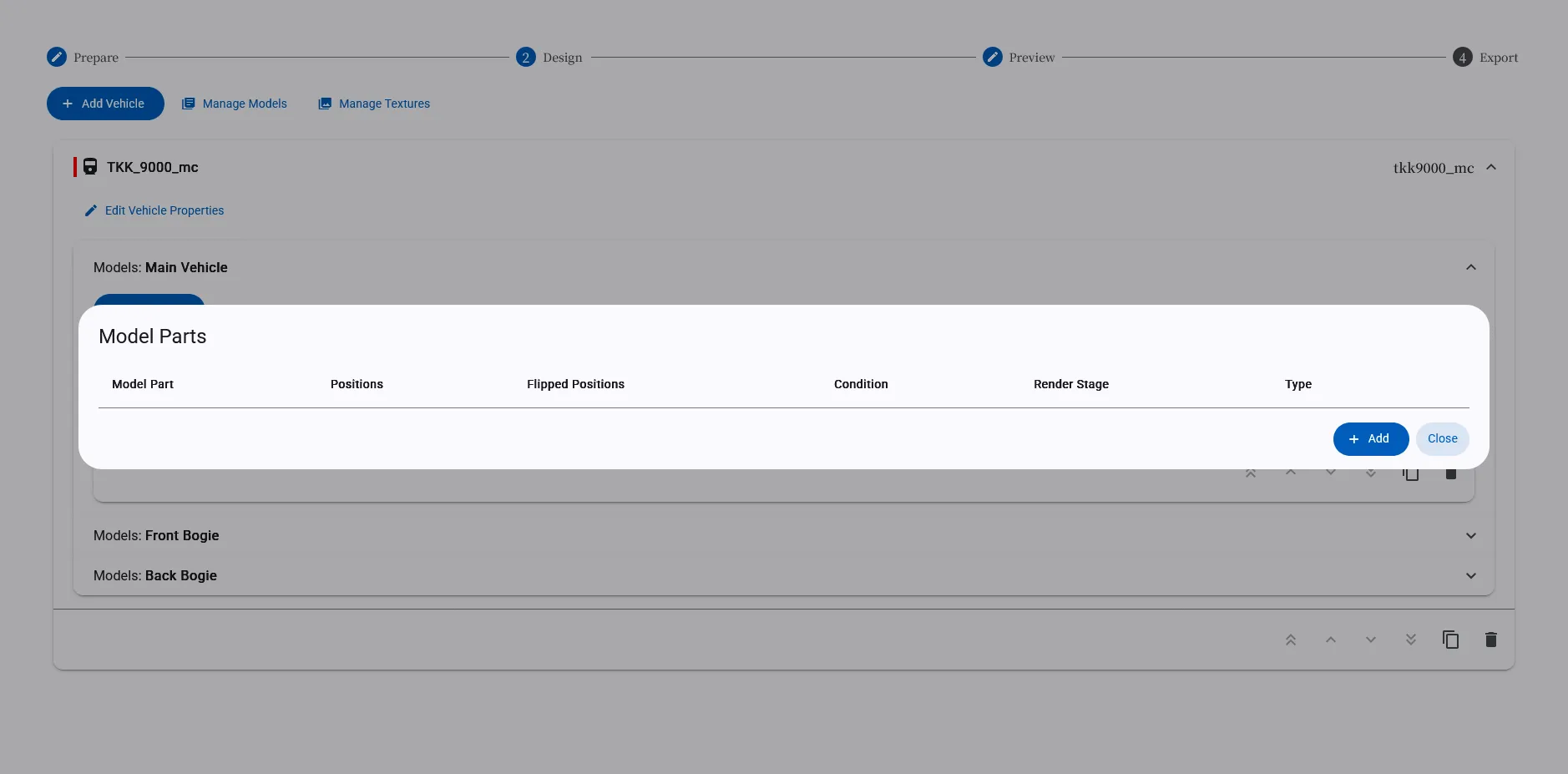 Edit Model Partsをクリックすると、このような画面が出ます。Addをクリックしましょう。
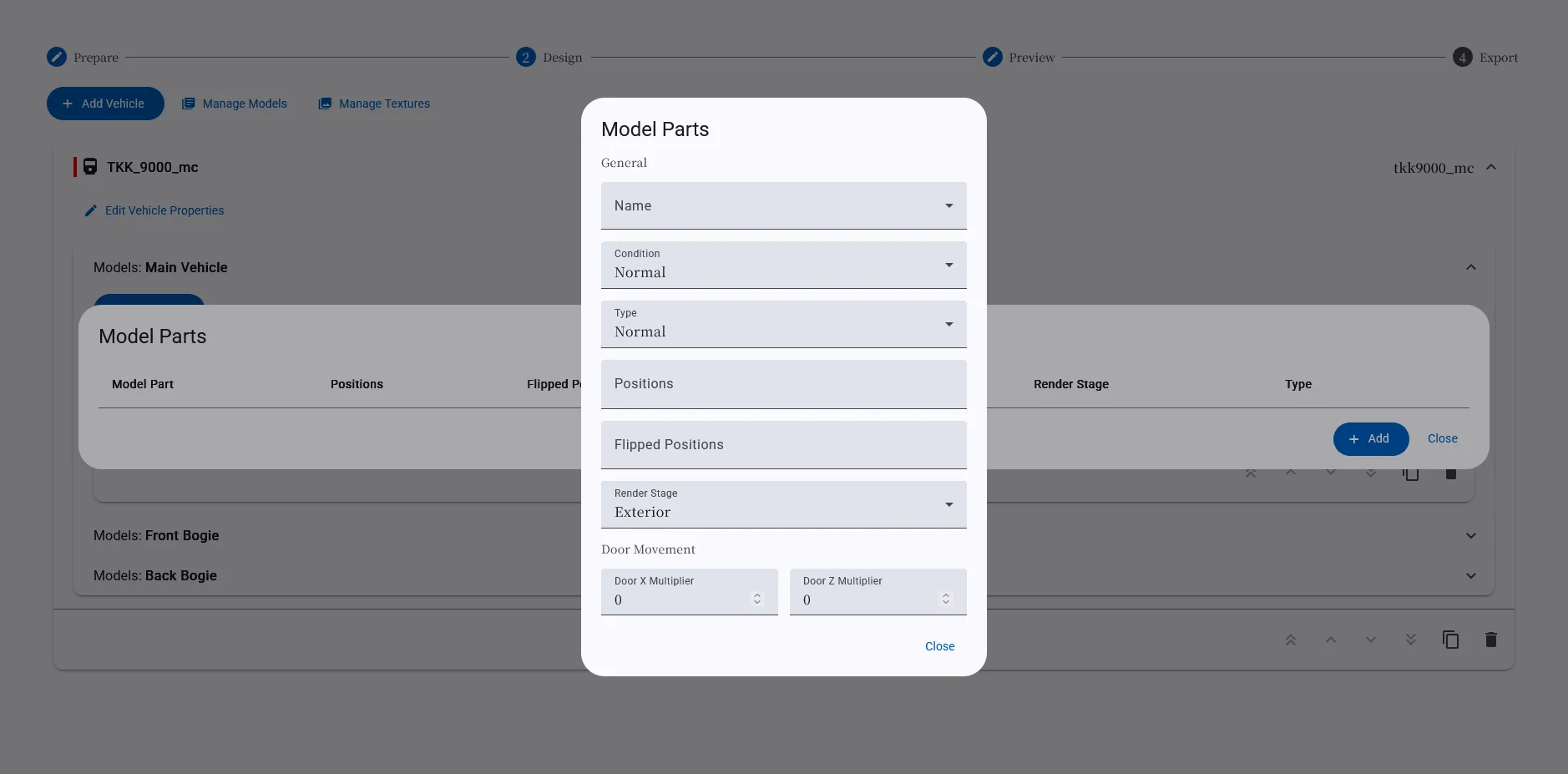 するとこんな画面が出てきます。Nameはオブジェクトを指定するところ、ConditionはMTR3のリソースパックエディタの描画方式にあたるところ、Render Stageは内装などを指定するところです。
Doorの部分はドアの開く大きさを調整するところです。Positionは0と入力しておいてください。
台車も同じように設定します。
設定出来たらPreviewをクリックし、どのように表示されるか確認します。テクスチャが表示されていませんが、ひとまず気にせず。
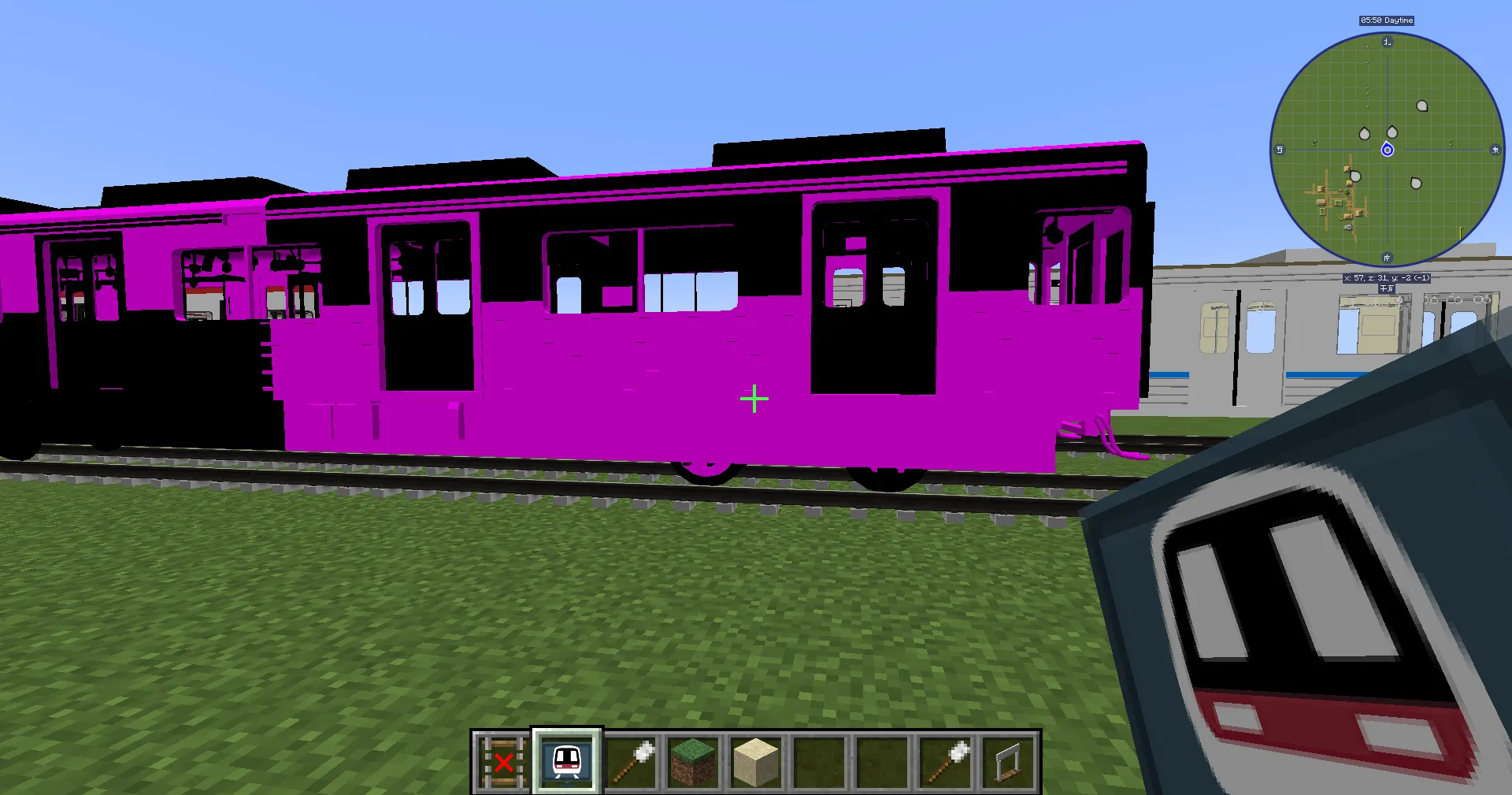 この作業を繰り返し、設定が終わったら出力します。
出力したら、assets/mtrに車両の名前のフォルダを半角英数字(小文字)で作成し、objファイルとテクスチャファイルを移動します。
この作業を繰り返し、設定が終わったら出力します。
出力したら、assets/mtrに車両の名前のフォルダを半角英数字(小文字)で作成し、objファイルとテクスチャファイルを移動します。
そしたらmtr_custom_resoce.jsonを開き、整形します。
そしたらmodelResourceのところとtextureResourceのところのmtr:objファイルまたはテクスチャファイルの名前となっているところを、mtr/さっき作ったフォルダの名前/objファイルまたはテクスチャファイルの名前とします。
そして、マイクラに読み込ませます。表示されたら完成です。
これでひとまず完成です。バグが無いか確認したり、レイアウトに走らせてスクリーンショットを取ったりしましょう。
結構長い連載でしたが(当社比)、説明不足な点があるかもしれません。ですが、これだけ大変だと言うことが分かれば自分的には満足です。
そしてこの記事を元にしてリソパを作成し完成した方、本当にお疲れ様でした。
また、なにかわからないところがあったら伝えてください。修正しますので。
お疲れ様でした!