

お顔を作ろう
では、お顔を作っていきます。オブジェクトと材質を追加して、基本図形で四角形を召喚しましょう。
大きさはx280、y260、z20で、お顔の写真の板の所まで移動させます。
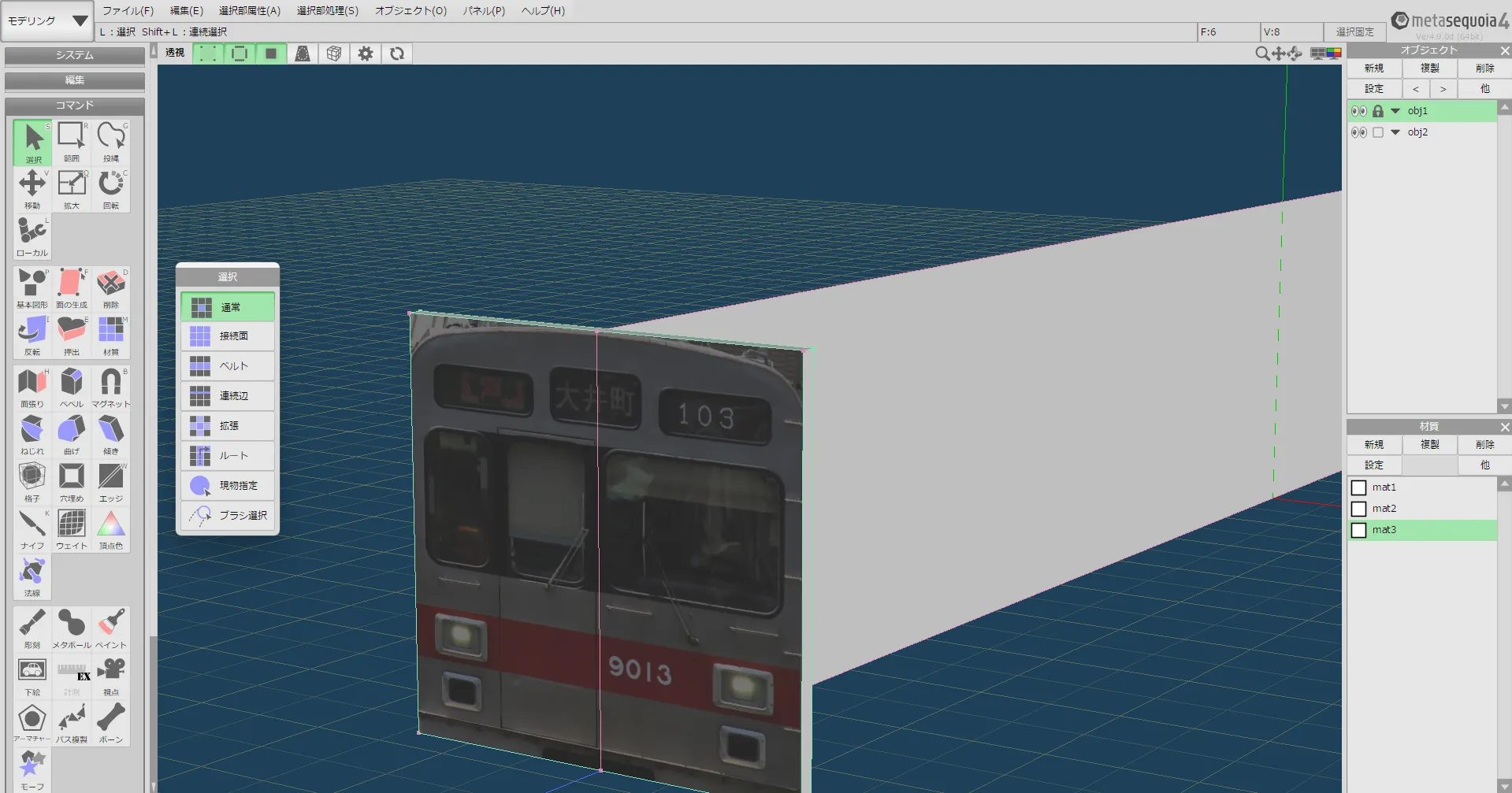 わかりにくいですがこんな感じ。
そしたら写真の板のオブジェクトを編集禁止にして、さっき召喚した四角形の前の方の頂点を選択して、頂点を揃えるで975cmに揃えてやります。
そしてナイフツールで四角形の上の部分を切って、出来た頂点を屋根に沿って移動していきます。
片方だけやって鏡像生成でのこりをやるのがおすすめです。
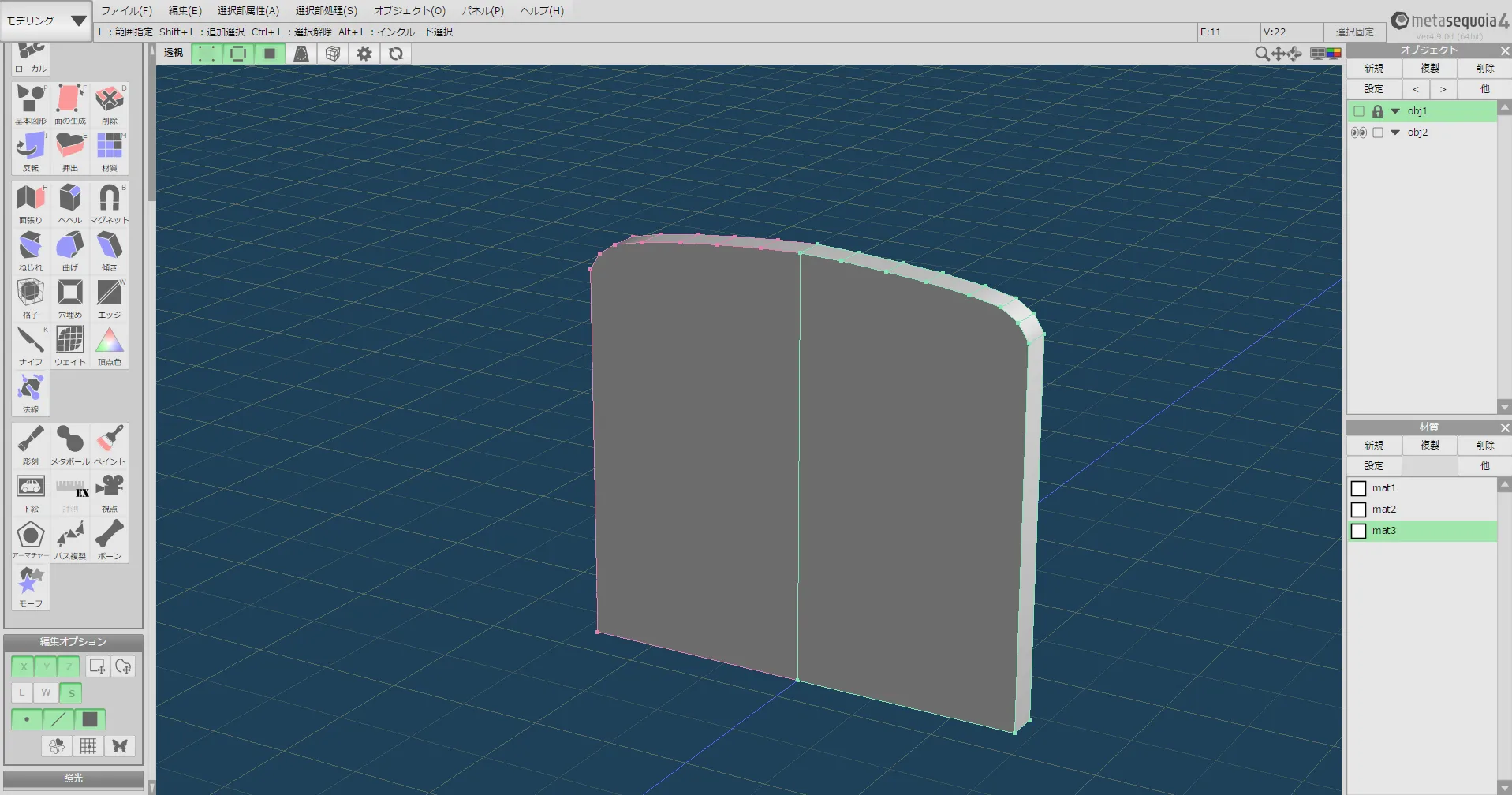
こんな感じで作れたら、鏡像生成で後ろにも同じものを作ってやります。こうすることで、側面を作るのが少し楽になります。
それでは窓などの穴を開けていきます。オブジェクトを追加して、四角形を召喚。大きさを窓などに合わせていきます。
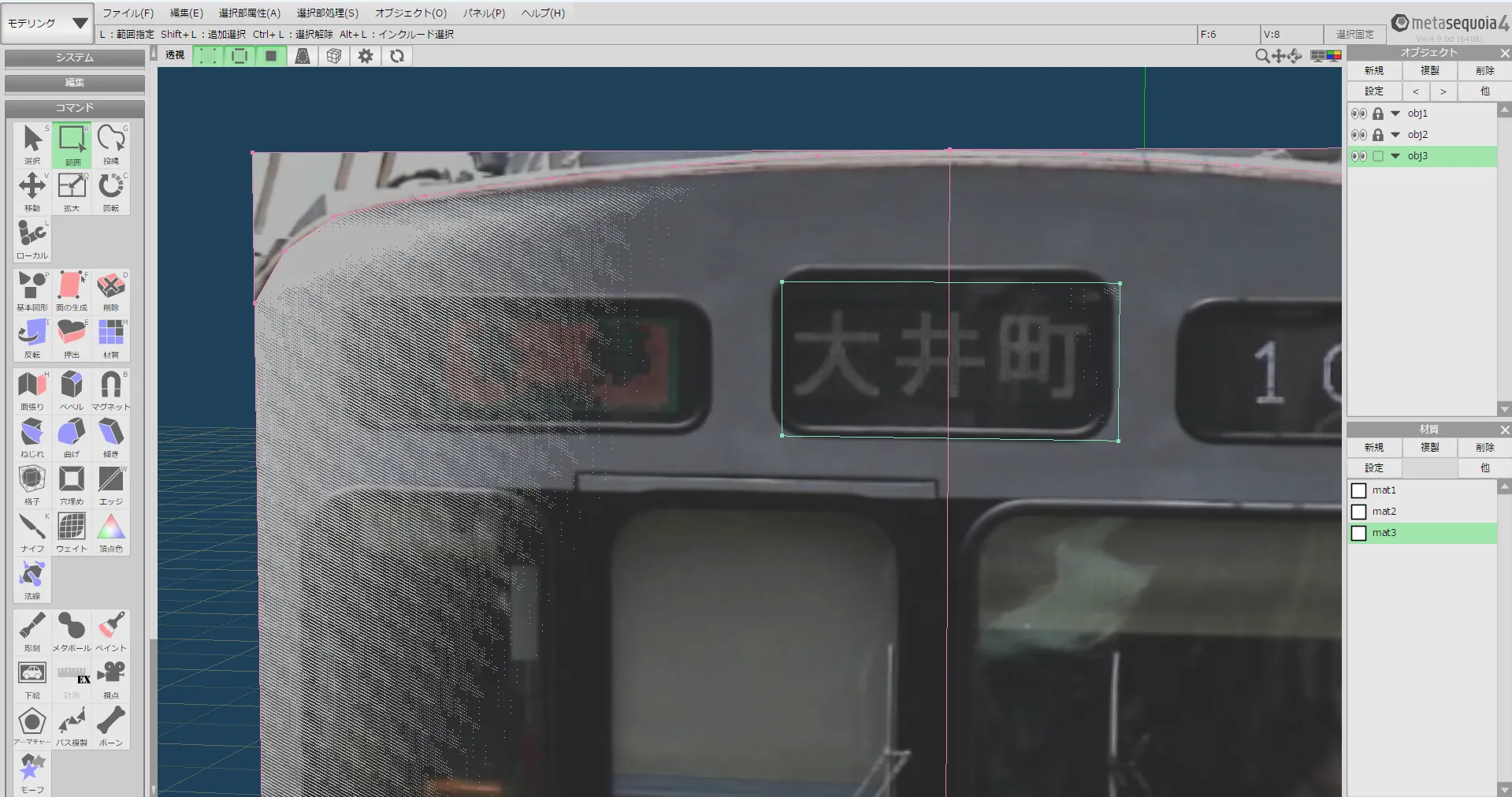 そしてベベルツールで角を丸め、後ろの面を削除します。基本的にはこの作業の繰り返しです。
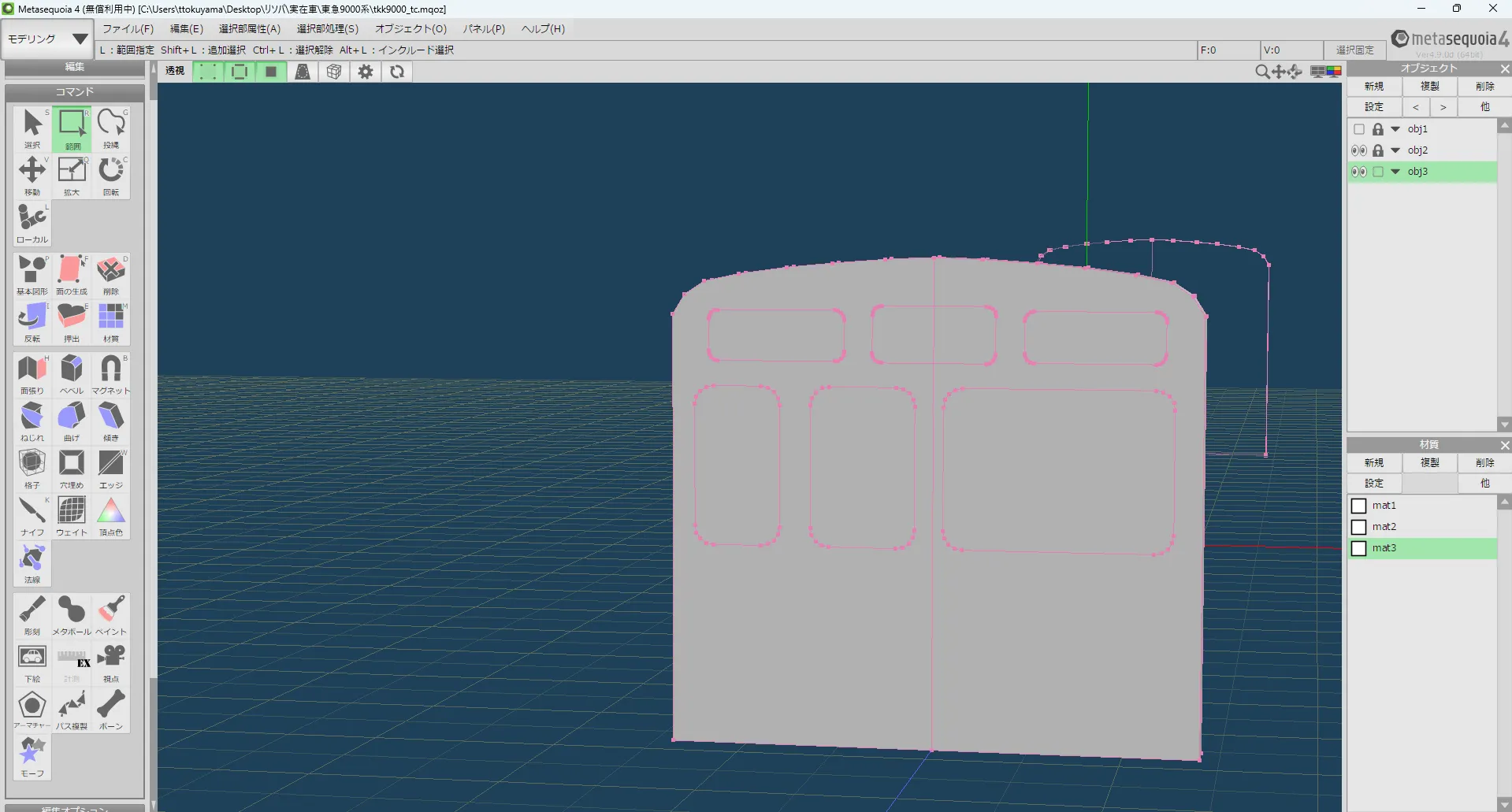 こんな感じで生成出来たらオブジェクトを追加して面の生成ツールで面を貼っていきます。
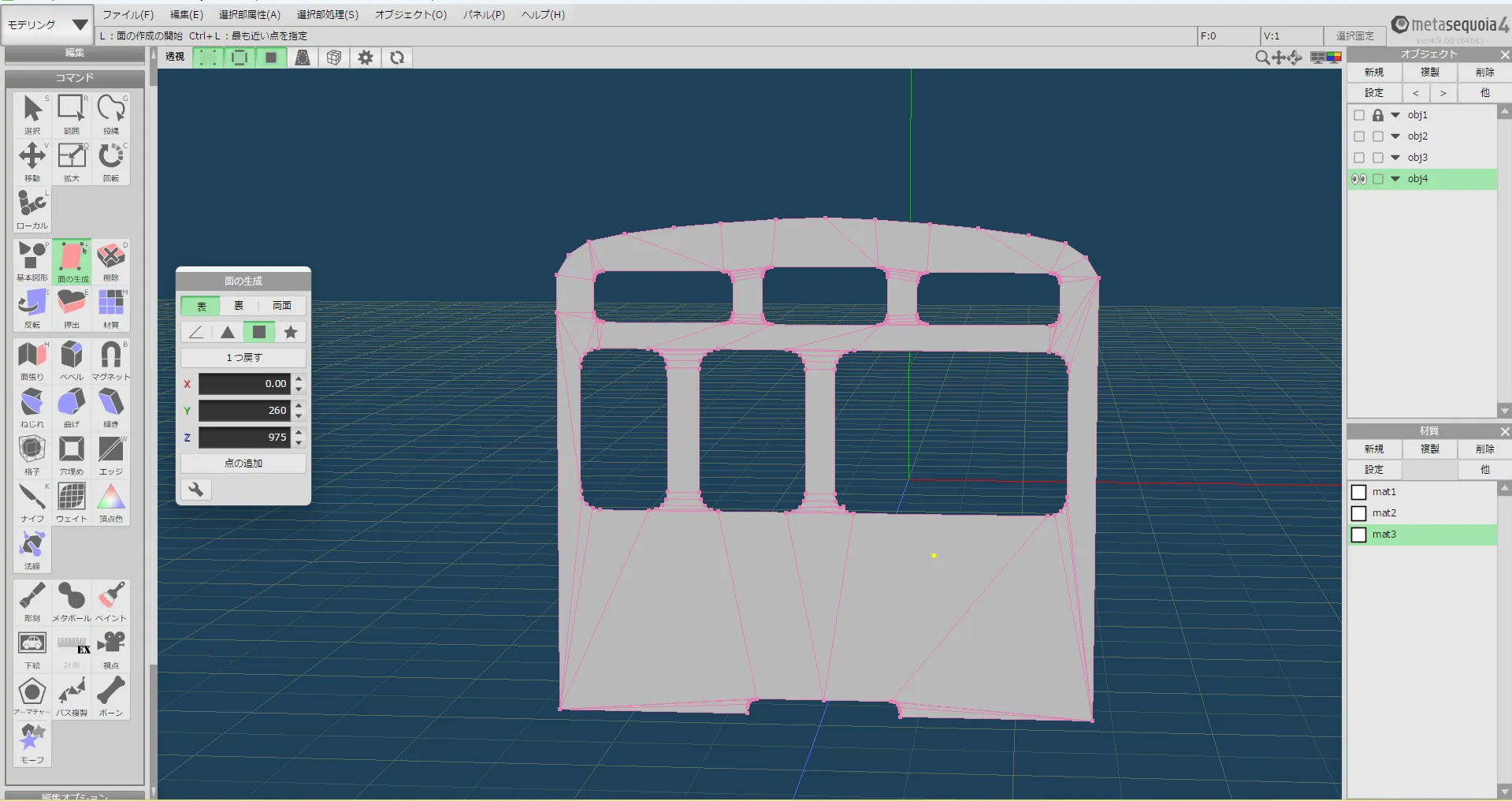 面を貼れたらお顔の面を削除します。
そして基本図形でライトなどを作ります。
面を貼れたらお顔の面を削除します。
そして基本図形でライトなどを作ります。
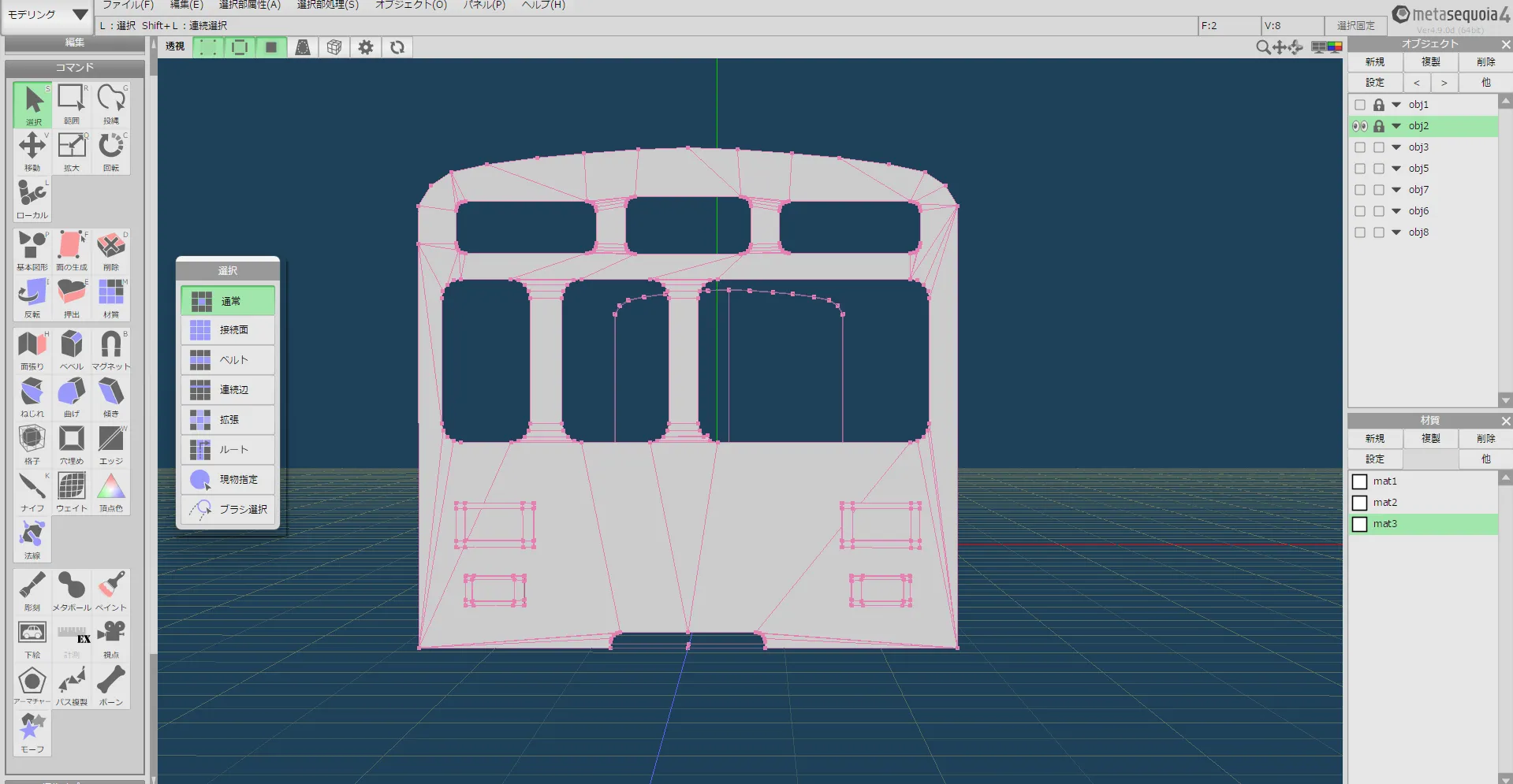
だいぶ電車っぽくなりましたね。そしたら色を塗っていきます。
F2を押して、左上のメニューからマッピングモードにします。
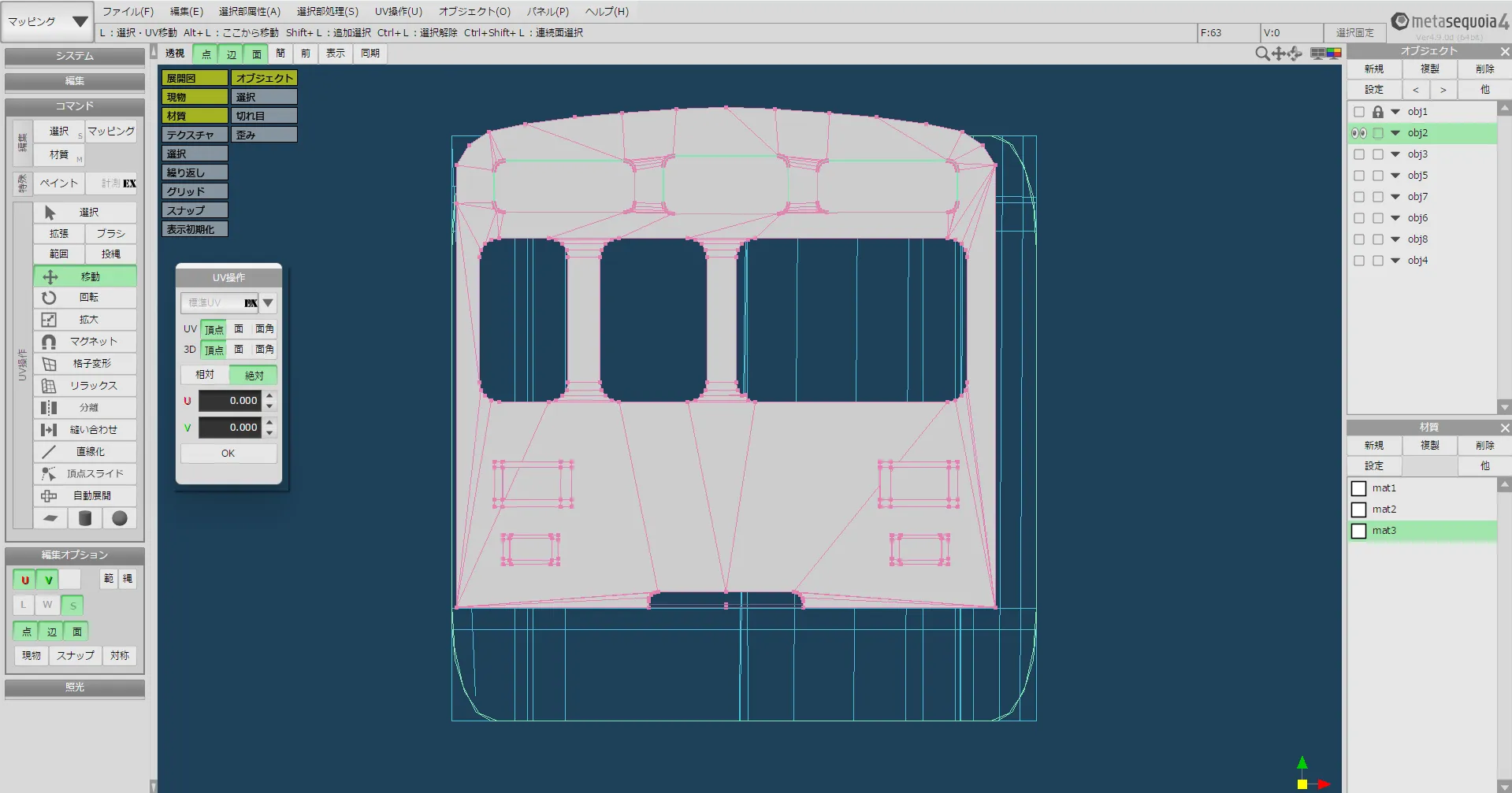 このようになったら大きさ位置を調整して、ctrl+Aで全選択。UV操作から焼き込みを選びます。
焼き込めたら、ファイル出力からクリップボードを選び、OKを押します。
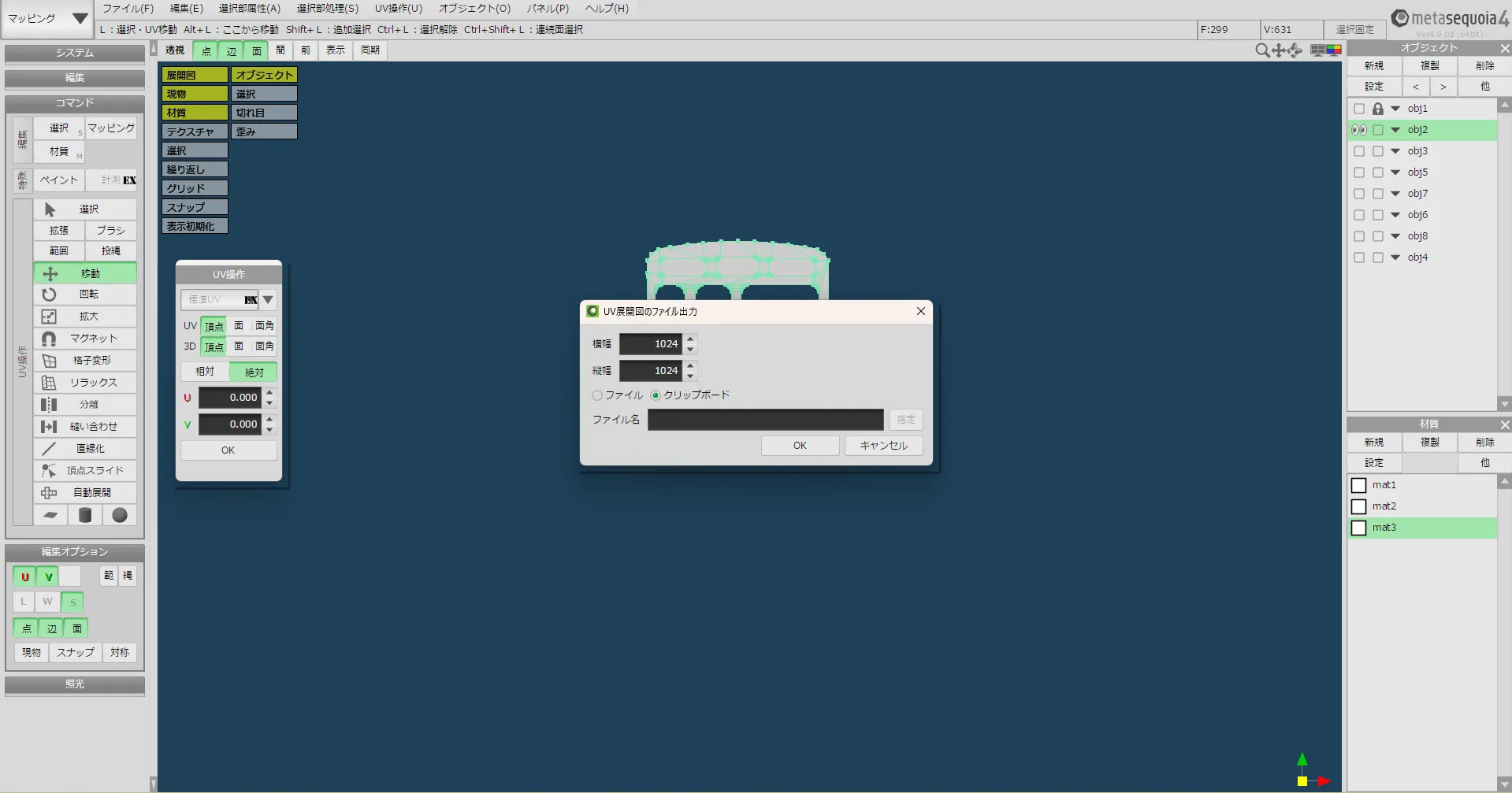 GIMPを立ち上げ、ctrl+Vで貼り付けます。
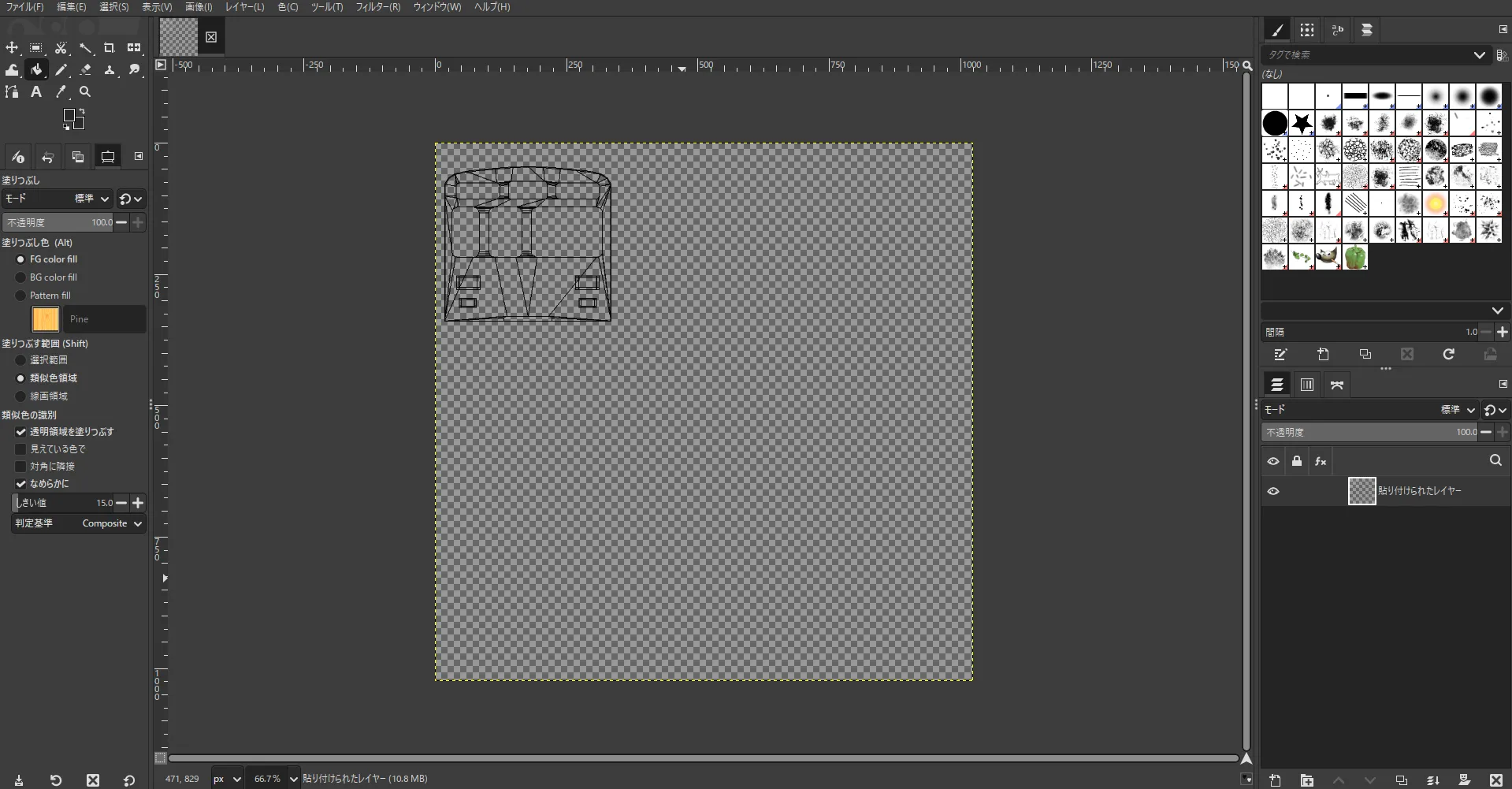 このように貼り付けたら、色を塗っていきましょう。
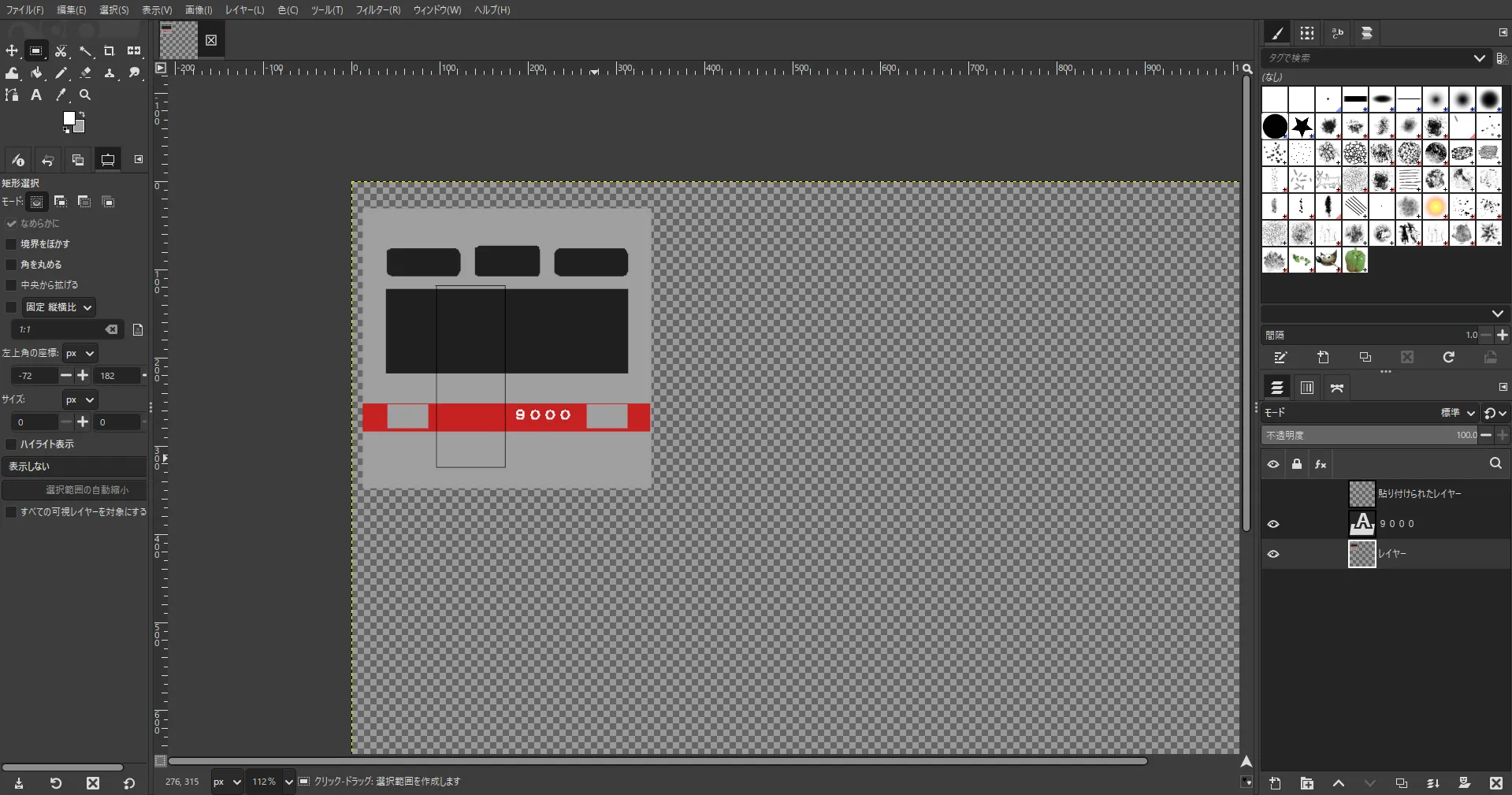 色を塗ったらエクスポートをしましょう。
そしてmetasequoiaに戻り、お顔の材質にさっき作ったテクスチャを割り当てます。
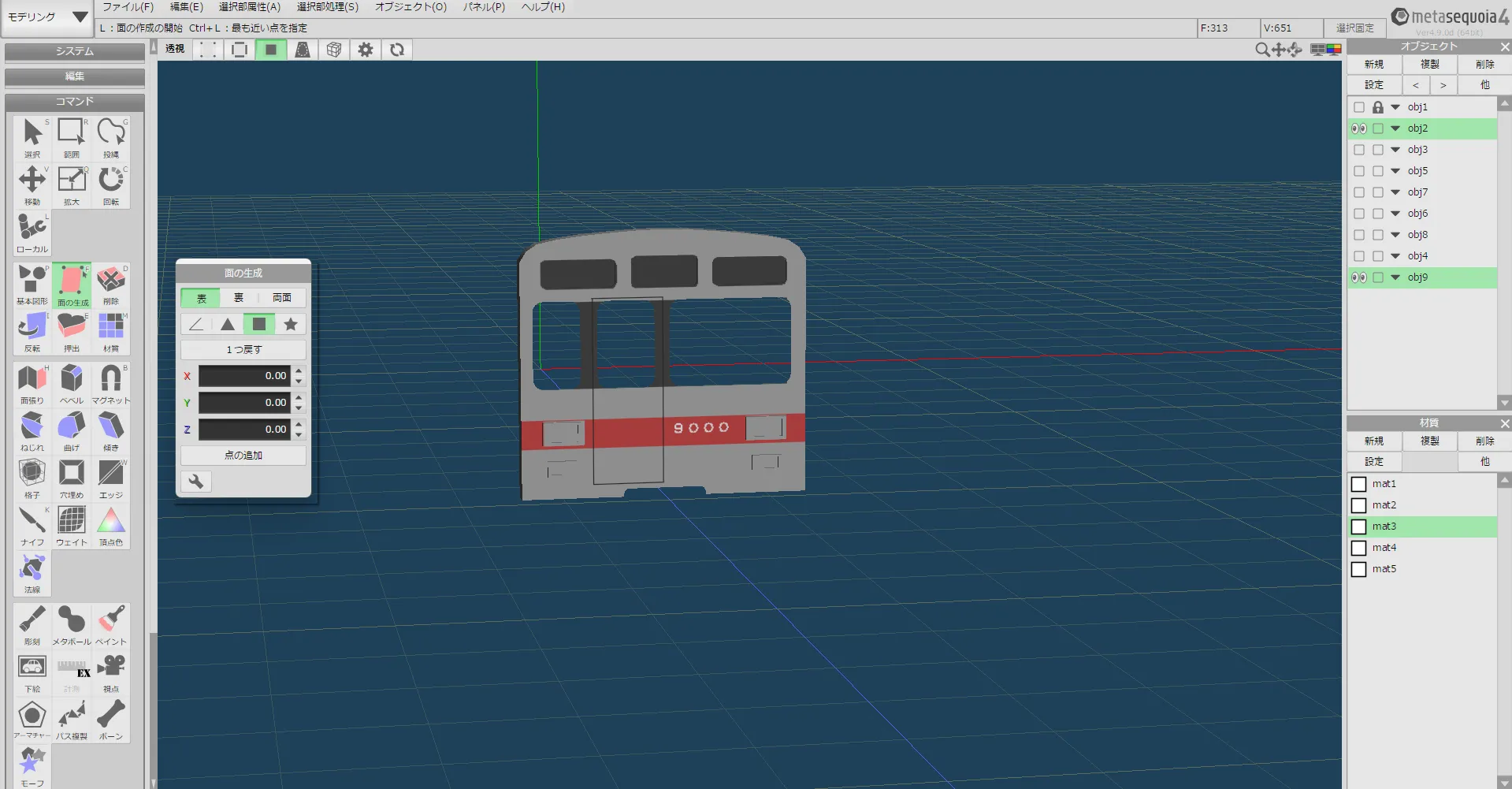 このように出来たらお顔は完成です!お疲れ様でした。
ちなみにお顔さえできれば、他のキットにくっつけることも可能です。(佳作、LighTRain_雫が代表例)お試しあれ。